Para configurar su cliente de correo electrónico Microsoft Oulook para sudominio.com utilice el siguiente manual:
Paso 1.- En MS Outlook seleccionar en el menú superior la opción "Herramientas", y en el desplegable que se abrirá pulsar sobre "Cuentas de Correo Electrónico... " como se indica en la siguiente figura. 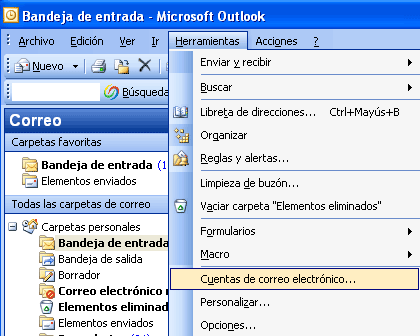
Paso 2.- Se muestra la siguiente ventana y se debe seleccionar "Agregar una nueva cuenta de correo electrónico" y posteriormente pulsar el botón "Siguiente". 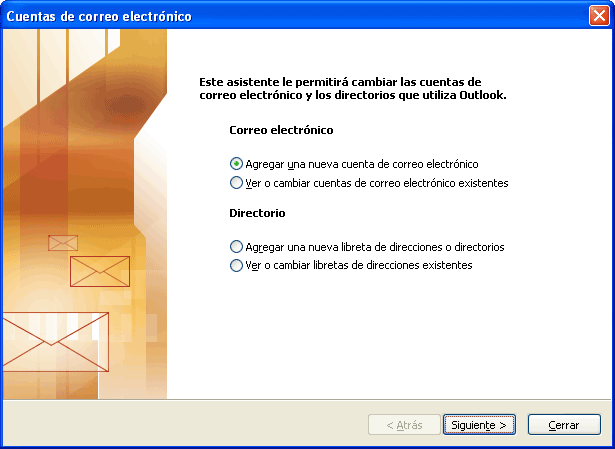
Paso 3.- En la siguiente ventana se muestra debe seleccionar la opción "POP3 " y posteriormente debe pulsar el botón "Siguiente"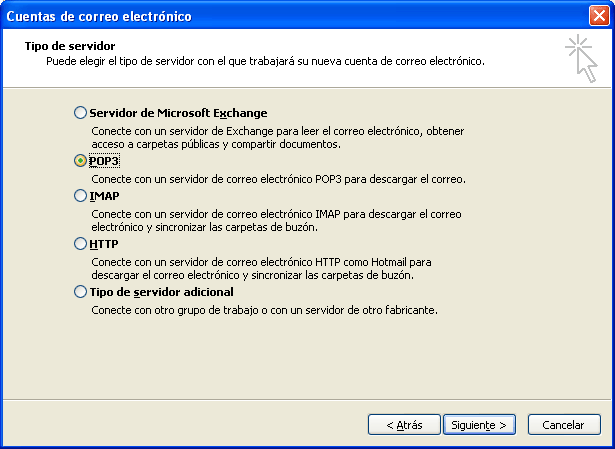
Paso 4.- Llenar el formulario con su información. Debe reemplazar sudominio.com por el dominio que tiene registrado en nuestros servidores.
En la caja de texto "Servidor de correo entrante (POP3): mail.sudominio.com. ( Deberá usar su propio dominio antecedido de la palabra mail )
En la caja de texto "Servidor de correo saliente (SMTP) mail.sudominio.com. ( Deberá usar su propio dominio antecedido de la palabra mail )
En el campo "Nombre de usuario" debe ingresar el usuario de la siguiente forma: usuario+sudominio.com, cuenta+sudominio.com, y posteriormente debe pulsar el botón "Más Configuraciones... ".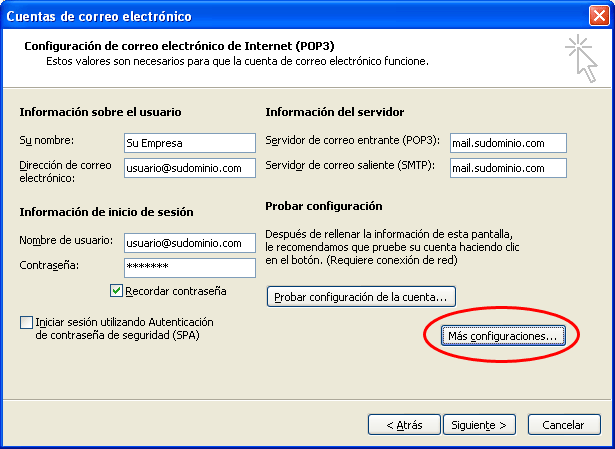
Paso 5.- Nuestros servidores utilizan servidores SMTP autentificados para la salida de mensajes de correo electrónico. Por tanto debe realizar la siguiente configuración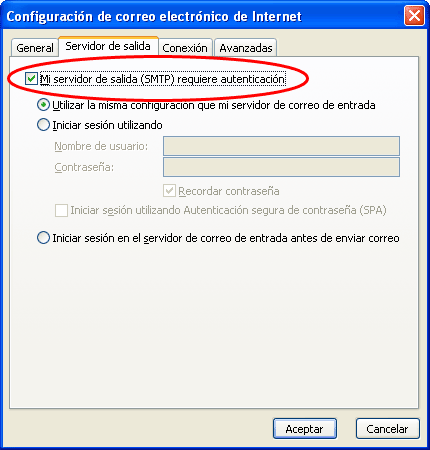
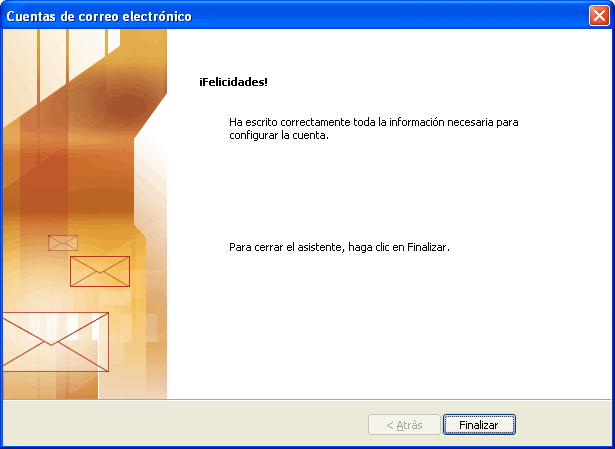
Finalmente acepta todos los cambios y su cliente de correo electrónico está lista para enviar y recibir correos electrónicos con sudominio.com